스크롤백 · 복사
지난 출력을 되짚어 보고, 필요한 부분만 복사하고, 안전하게 붙여넣습니다. 패널마다 독립적입니다.
스크롤백 보기
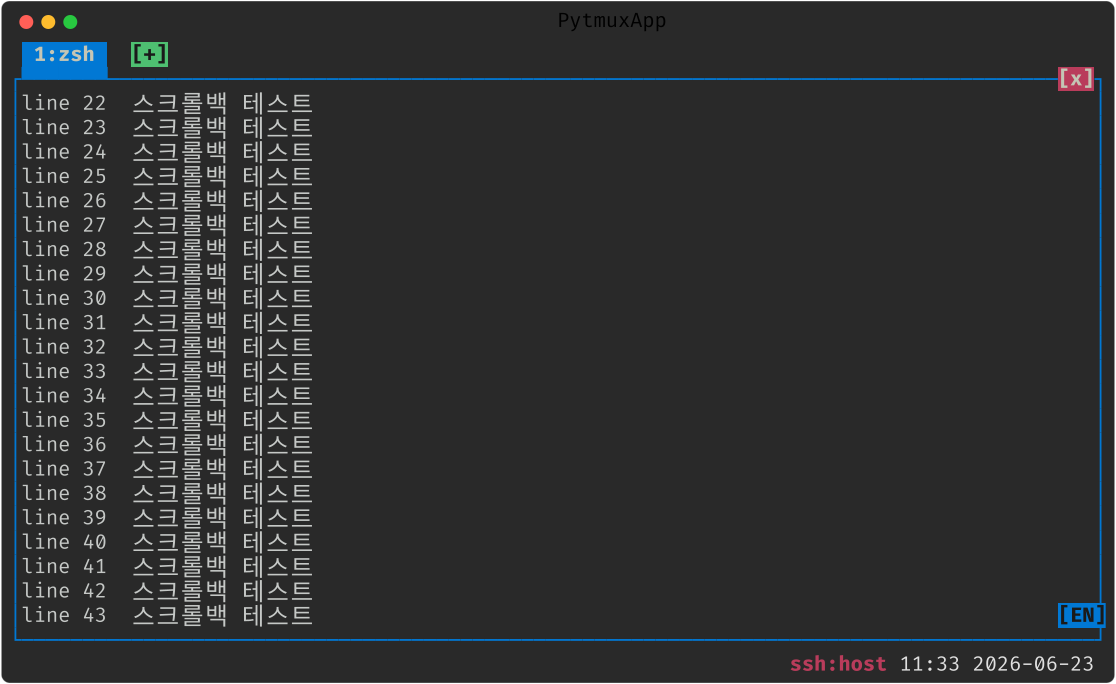
copy-mode 로 따로 들어가지 않아도, 패널 위에서 휠을 올리면 바로 지난 출력을
봅니다(alt-scroll on, 기본값). 더 정식으로는 prefix [ 로 스크롤
(복사) 모드에 들어갑니다. 복사 모드 키 스타일은 set mode-keys vi(기본) 또는
emacs 로 고릅니다.
- 스크롤백 안에서 텍스트를 검색하고 일치 지점으로 점프
capture-pane(-S로 전체 스크롤백) 로 버퍼에 담기clear-history로 스크롤백 비우기pipe-pane으로 패널 출력을 외부 명령에 흘려보내기
프롬프트로 건너뛰기 (Claude 패널)
Claude 와 길게 대화하면 "아까 뭘 시켰더라" 를 찾으러 한참 스크롤하게 됩니다. Esc → Ctrl+↑ 를 누르면 바로 앞에 보낸 프롬프트가 화면 맨 위로 올라오고, 계속 누르면 한 턴씩 거슬러 올라갑니다. Ctrl+↓ 는 반대로 되짚어 내려옵니다. 검색(/)이 글자를 찾는다면, 이쪽은 턴 경계로만 뜁니다.
- 프롬프트는 한 턴의 시작이라 화면 맨 위에 놓입니다 — 거기서부터 주고받은 내용을 그대로 읽어 내려갈 수 있습니다.
- 점프하면 스크롤 모드가 되어, ↑↓·PgUp 으로 주변을 살펴보다가 Esc·q 로 원래 자리(맨 아래)로 돌아옵니다.
- Claude 가 돌고 있는 패널에서만 동작합니다 — 일반 셸에서는 인용문·diff 의
>를 프롬프트로 잘못 짚지 않도록 켜지 않습니다.
거꾸로 지금 읽는 출력이 어느 프롬프트의 것인지는 굴리기만 해도 보입니다 — 패널 첫 줄에
그 프롬프트(셸이면 명령)가 ▲ 띠로 붙고, 띠를 누르면 그 프롬프트로 건너뜁니다.
블록 경계를 아는 패널(Claude 패널, 셸 통합을 건 셸)에서 섭니다 — blocks 플러그인의 스티키 프롬프트 바.
마우스로 복사
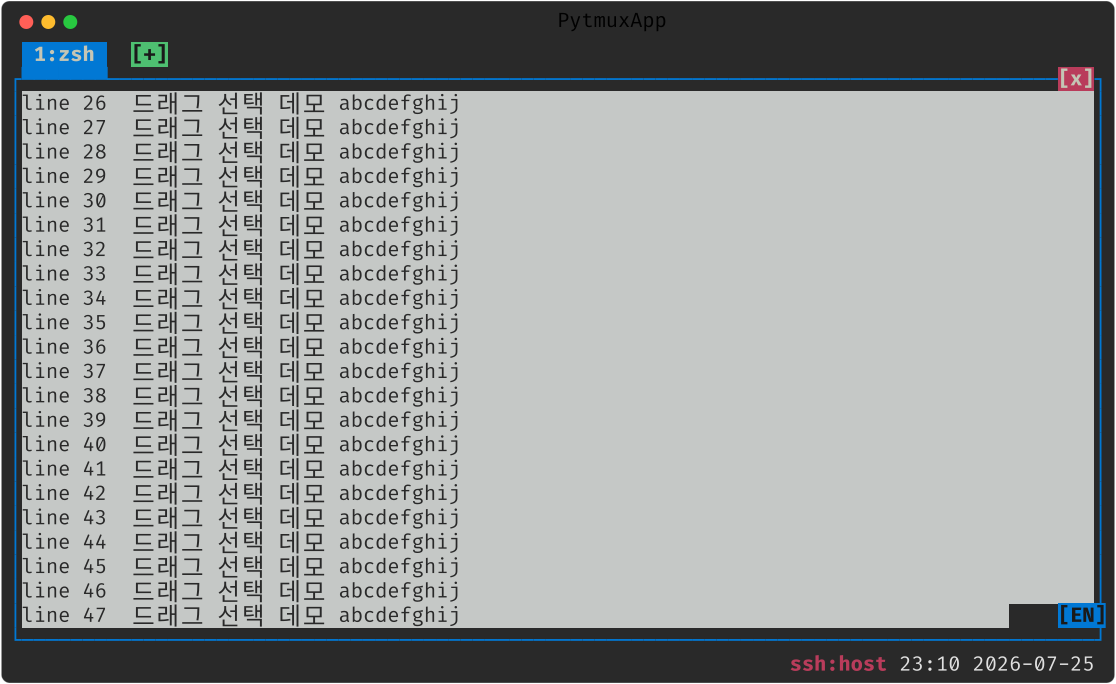
그냥 왼쪽 버튼으로 드래그하면 pytmux 가 드래그를 시작한 패널 안으로만
선택을 가둬, 손을 떼는 순간 OS 클립보드로 자동 복사합니다(mouse-drag-copy,
기본 on). Shift 도 Ctrl+C 도 필요 없고, pytmux 가 그린 패널 외곽선(│)이나 옆 패널
내용은 딸려오지 않습니다. 화면 폭 때문에 여러 줄로 접힌 긴 줄(자동 줄바꿈)은 한 줄로
복사돼 — 줄바꿈은 실제 줄 끝에만 — 여러 줄로 보이는 긴 명령도 붙여넣으면 그대로 실행됩니다.
Claude 처럼 마우스를 쓰는 화면 위에서도 드래그가 복사로 갑니다(클릭은
종전대로 버튼/포커스). 한 화면을 넘겨도 됩니다 — 누른 채 휠을 굴리거나 포인터를
패널 끝 줄로 끌면 스크롤백이 따라 올라가며 선택이 이어지고, 화면 밖 줄까지 그대로 복사됩니다.
자세한 동작과 예외는 6. 마우스로 제어에서 다룹니다.
set mouse-drag-copy shift 면 평드래그가 앱에게 가고 복사는 Shift+드래그가 됩니다.
set mouse-drag-copy off 면 Shift+드래그까지 앱에게 가므로, 그때 선택은 위
스크롤백(copy-mode)에서 드래그로 합니다.
shift 값에서도 마우스를 안 켠 패널(보통 셸)에서는 넘길 앱이 없어 평드래그가 그대로 선택입니다.
off 면 그런 패널에서도 평드래그는 포커스만 옮기므로, 선택은 스크롤백(copy-mode)에서 합니다.
붙여넣기
붙여넣기는 bracketed paste 로 한 번에 전달됩니다 — 여러 줄을 붙여도 줄마다 바로 실행되지 않습니다. 붙여넣기 버퍼를 직접 다룰 수도 있습니다.
paste-clipboard— OS 클립보드 붙여넣기paste-buffer(prefix ]) — pytmux 붙여넣기 버퍼에서choose-buffer(prefix =, 별칭list-buffers) — 버퍼 목록에서 골라 붙여넣기
원격(페더레이션) 탭에서 특히 쓸모 있습니다.
다른 머신의 탭을 보고 있을 때 이 명령들은 지금 보고 있는 그 화면,
곧 원격 머신의 활성 패널로 들어갑니다 — 보이지 않는 내 로컬 패널이 아닙니다.
특히 paste-clipboard 는 내 컴퓨터의 클립보드 내용을 텍스트로 실어 보내므로,
여기서 복사한 것을 원격 셸에 그대로 붙여넣을 수 있습니다(원격 머신 쪽에 클립보드가 없어도 됩니다).
같은 원리로 원격 탭에서 드래그 복사하면 원격 스크롤백에서 뽑은 텍스트가 내 클립보드로 옵니다.
paste-buffer·choose-buffer 를 쓰면
목록도 붙여넣기도 그 원격 서버의 버퍼입니다 — 목록에서 고른 그것이 그대로 붙습니다.
(목록만 내 서버 것이라 번호가 어긋나던 문제는 2026-07-26 에 고쳤습니다.)
│─┼)가
섞여 들어올 수 있습니다. 기본(ON)으로 붙여넣을 때 이런 박스드로잉 문자를 자동으로 걸러냅니다.
실행 중에는 명령 프롬프트에서 strip-box-drawing on|off(인자 없으면 토글)로,
영구히는 설정 파일의 set strip-box-drawing off 줄로 바꿉니다.