마우스로 제어
거의 모든 동작을 마우스로 할 수 있습니다. 이 챕터는 pytmux 의 모든 마우스 제스처를 한자리에
모았습니다. 마우스는 set mouse on(기본값)일 때 동작합니다.
패널(콘텐츠) 영역
| 제스처 | 동작 |
|---|---|
| 왼쪽 클릭 | 패널 포커스(마우스 쓰는 앱이면 앱으로 전달) |
| 왼쪽 드래그 | 텍스트 선택 → OS 클립보드 자동 복사(mouse-drag-copy on, 시작한 패널 안으로만 가둠). set mouse-drag-copy shift 면 반대로 앱에 전달되고 복사는 Shift+드래그가 맡습니다 |
| Shift + 왼쪽 드래그 | 마우스 쓰는 앱에 드래그 전달(예: 에디터 패널 스플리터 이동). 앱이 마우스 모드가 아니면 평드래그처럼 텍스트 선택 → 복사 |
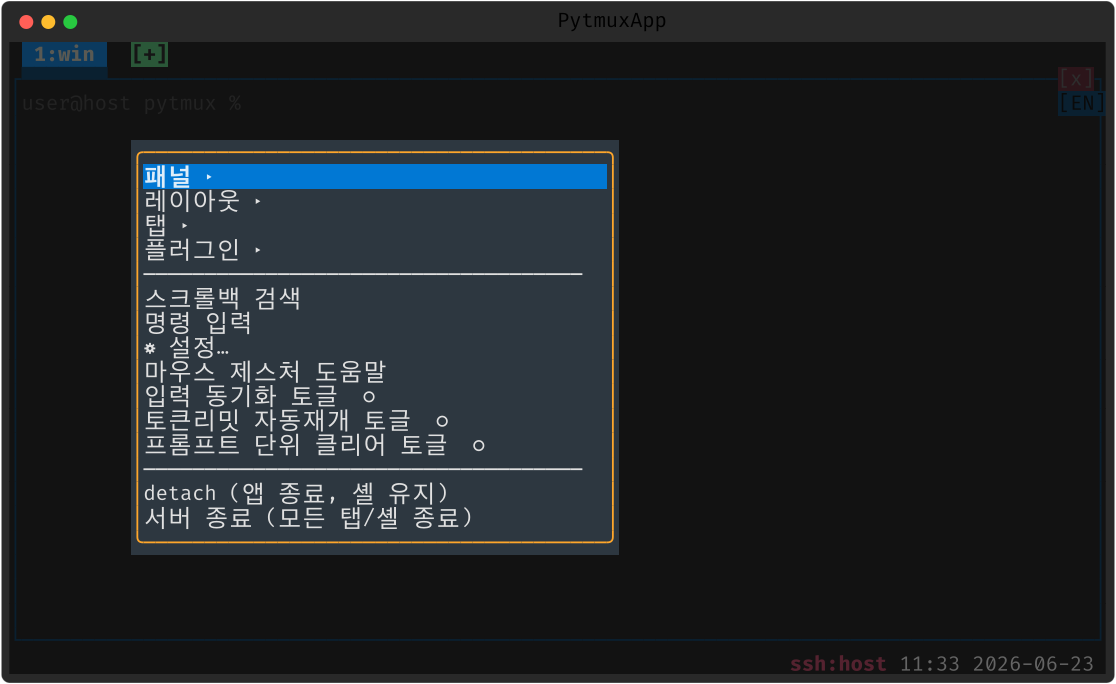
| 오른쪽 클릭 | 컨텍스트 메뉴(먼저 그 패널을 활성화). 앱의 마우스 모드보다 우선 |
| 휠 ↑ / ↓ | 스크롤백(마우스 쓰는 앱이면 앱으로 전달) |
| 경계선 드래그 | 패널 크기 조절 |
| 패널 헤더 드래그 | 패널을 집어 다른 패널에 놓으면 swap, 다른 탭에 놓으면 이동, [+]에 놓으면 새 탭 |
활성 패널 우측 상단 [x] 클릭 | 탭 닫기(확인) — 패널 닫기는 우클릭 메뉴 패널 삭제 ✕ |
클릭과 드래그 구분: pytmux 는 누름(press)을 실제 이동(move)이 있을 때까지
미뤄, 클릭은 앱의 버튼/포커스로, 드래그는 선택으로 보냅니다.
그래서 Claude 같은 마우스 앱 위에서도 버튼은 눌리고 드래그는 복사됩니다.
앱이 갑자기 죽어도 마우스는 돌아옵니다: 마우스를 쓰는 앱은 시작할 때
터미널에 "마우스 좌표를 보내 달라" 고 요청하고 끝날 때 되돌립니다. ssh 연결이 끊기거나
강제 종료돼 되돌릴 틈 없이 죽으면 그 요청이 켜진 채 남아, 셸 프롬프트에
35;61;31M… 같은 좌표가 글자로 박히고 그 패널의 휠 스크롤백도
안 돌아옵니다. pytmux 는 그 요청을 켠 앱을 기억해 두었다가 셸 프롬프트로
돌아왔거나 그 앱이 사라졌으면 남은 요청을 스스로 걷어냅니다(몇 초 안,
마우스를 움직이지 않아도). 누가 켰는지 확실하지 않으면 걷어내지 않습니다.
macOS·리눅스에 해당합니다.
드래그 복사, 자세히
기본값 mouse-drag-copy on 에서, normal 모드의 왼쪽 드래그는 pytmux 가
패널 경계로 클램프한 선택이 되어 손을 떼는 순간 OS 클립보드로 자동 복사됩니다. 이렇게
하면 호스트 터미널의 네이티브 선택이 화면 전체를 긁어 패널 외곽선(│)이나
옆 패널까지 복사되던 불편이 사라집니다.
- Shift·copy-mode·Ctrl+C 없이 그냥 드래그하면 복사됩니다.
- 화면 폭 때문에 여러 줄로 접힌 긴 줄(자동 줄바꿈)은 한 줄로 복사됩니다 — 줄바꿈은 실제 줄 끝에만 들어가, 여러 줄에 걸쳐 보이는 긴 명령도 붙여넣으면 그대로 실행됩니다 (Windows 패널 포함).
- 앱이 스스로 접은 줄도 한 줄로 복사됩니다. Claude Code 처럼 자기 화면 안에서 긴 줄을
접어 그리는 앱은, 접힌 자리가 진짜 줄바꿈으로 화면에 남습니다 — 그래서 ! … 셸
명령을 긁어 복사하면 줄바꿈과 이어지는 줄의 들여쓰기가 함께 붙어 그대로 붙여넣을 수
없었습니다(에디터에서 손으로 지워야 했습니다). 이제 pytmux 가 그런 자리를 알아보고 펴서
클립보드에 넣습니다. 접힘인지 원래 줄바꿈인지는 모양으로 판단하므로(앱은 접었다는 신호를
남기지 않습니다), 이어지는 줄에 들여쓰기가 있고 그 줄의 첫 낱말이 앞 줄 끝에 들어갈 자리가
없었을 때만 잇습니다 — 로그처럼 왼쪽 끝에서 시작하는 줄들, :·;·\ 로 끝난 코드 줄은
건드리지 않습니다. 원래대로 두려면
set copy-unwrap off. - 선택은 드래그를 시작한 패널 안으로만 갇힙니다.
- 한 화면을 넘겨 선택할 수 있습니다. 버튼을 누른 채 휠을 굴리면 스크롤백이 따라 올라가며 선택이 이어지고, 포인터를 패널 위/아래 끝 줄로 끌면 그 방향으로 자동 스크롤합니다(끝에서 멀수록 빨라집니다). 앵커는 화면이 아니라 텍스트에 붙어 있어 스크롤해도 어긋나지 않고, 손을 떼면 화면 밖 줄까지 그대로 복사됩니다.
- 드래그로 인정하려면 최소 3칸을 움직여야 합니다 — 창을 앞으로 가져오려고 짧게 클릭할 때
손이 살짝 밀려 클립보드가 덮어써지는 일을 막습니다. 감도는
set mouse-drag-threshold <1~20>으로 조절합니다(1= 예전처럼 1칸만 움직여도 드래그). - Claude 등 마우스 앱 위에서도 평드래그는 선택에 양보합니다(클릭은 앱으로).
- Shift+드래그는 마우스 쓰는 앱(에디터 스플리터 등)에 드래그를 넘깁니다 —
평드래그 복사는 그대로 둔 채
Shift로만 앱에 전달합니다. (모든 드래그를 앱에 넘기려면set mouse-drag-copy off.) - 두 손잡이를 맞바꿀 수 있습니다 —
set mouse-drag-copy shift. 그러면 평드래그가 앱에게 가고 복사는 Shift+드래그가 됩니다. Claude Code 의 fullscreen 화면처럼 자기 선택과 자동 복사를 가진 앱을 마우스로 쓰려면 평드래그가 그 앱에 닿아야 하는데, 기본값에서는 pytmux 가 먼저 가져가서 그 기능에 닿을 길이 없었습니다. 마우스를 안 켠 패널(보통 셸) 위에서는 이 값에서도 평드래그가 그대로 복사입니다 — 넘길 앱이 없는 자리까지 드래그를 버리면 그 패널에서 복사할 방법이 사라지기 때문입니다.
상단 탭바
| 제스처 | 동작 |
|---|---|
| 탭 클릭 | 그 탭으로 전환 |
| 탭 드래그(좌우) | 탭 순서 재정렬 |
| 탭 드래그(아래 콘텐츠로) | 그 탭을 현재 탭의 패널로 합치기(라이브 미리보기; 로컬↔로컬 또는 같은 호스트 원격끼리) |
탭 드래그 → ‖ 구분자 / 반대 구역 | 그 탭 고정(핀) 토글 |
[+] 클릭 | 새 탭 |
| ◀ / ▶ 화살표 | 탭이 넘칠 때 탭바 스크롤 |
상태표시줄 · 오버레이 클릭
- 모델 배지 클릭 → 모델/컨텍스트 변경 팝업
- 토큰/사용량 배지 클릭 → 토큰 사용량 팝업
- 권한모드 footer 클릭 → auto / accept / default / plan 선택
- 서버 이름(host) 클릭 → 서버 정보 탭
- 알림 배지
≡N클릭 → 지나간 알림 이력(⏎ 전문 ·c복사). 메시지가 줄을 덮고 있을 때도 오른쪽 끝에 겹쳐 남습니다 — 그 영역 클릭은 닫기가 아니라 이력으로 갑니다 - "esc to interrupt"(처리중 footer) 클릭 → 그 패널에 ESC 주입
- 시계 클릭 → 시계 모드, 날짜 클릭 → 달력 오버레이
- 시계·달력 오버레이 클릭 → 오버레이 닫기(달력은
‹ ›로 월 이동)
모든 제스처는
mouse-help(별칭 mouse) 또는 list-keys 팝업,
그리고 컨텍스트 메뉴의 "마우스 제스처 도움말"에서 언제든 확인할 수 있습니다.
Windows 에서도 앱에 마우스 이동(hover)까지 넘깁니다(win-mouse-motion, 기본 on).
끄려면 win-mouse-motion off.