탭 · 윈도우
pytmux 의 탭은 tmux 의 윈도우에 해당합니다. 상단 탭바로 여러 작업 공간을 오가고, 드래그·핀·트리 개요로 정리합니다.
기본 조작
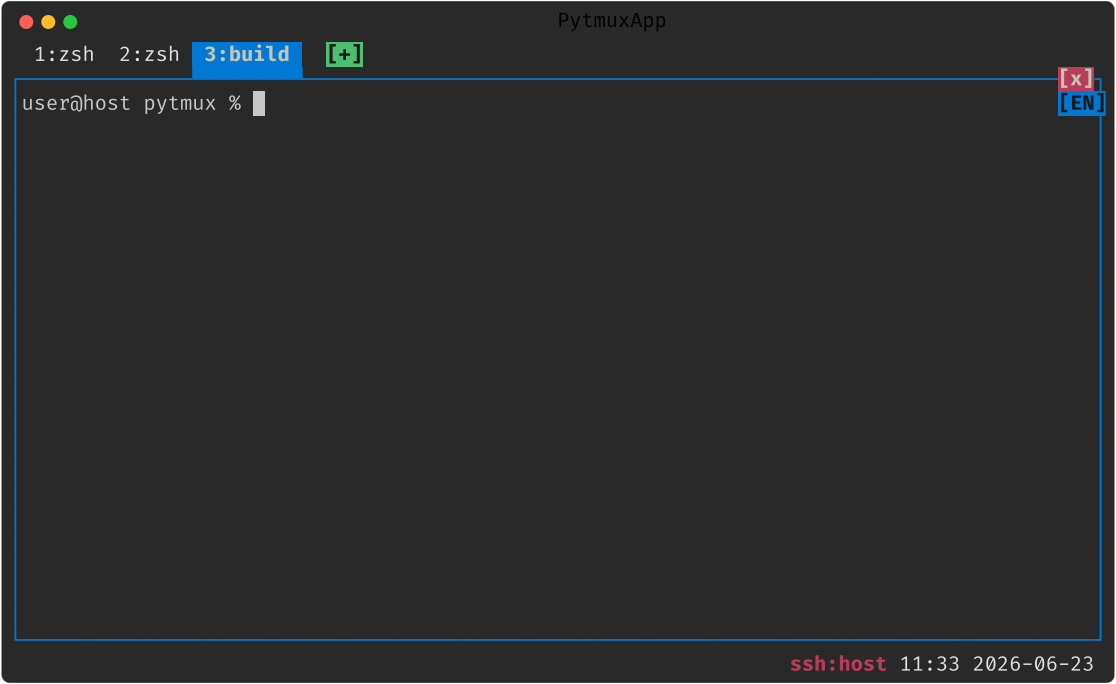
탭이 하나여도 상단에 탭 인터페이스(탭 목록 + 마지막 탭 오른쪽의 [+])가 나타납니다
(set tab-bar auto 로 2개 이상일 때만 표시하도록 바꿀 수 있습니다). 활성 탭은 아래
콘텐츠 영역과 연결된 노트북 탭 모양으로 이어집니다.
| 동작 | 키 / 명령 / 마우스 |
|---|---|
| 새 탭 | [+] 클릭 · new-tab · prefix c · ESC 모드 n |
| 번호로 전환 | ESC 모드 1–9 · Alt(맥 ⌥) 1–9 (보이는 번호 기준 — 맥에서 ⌥+숫자가 ¡™£… 글자로 오는 터미널도 그대로 탭 전환이 되고, 그 글자는 패널에 입력되지 않습니다) · prefix 1–9 (같은 보이는 번호 기준 — 없는 번호는 무시) |
| 다음 / 이전 | prefix n / p · next-tab / previous-tab |
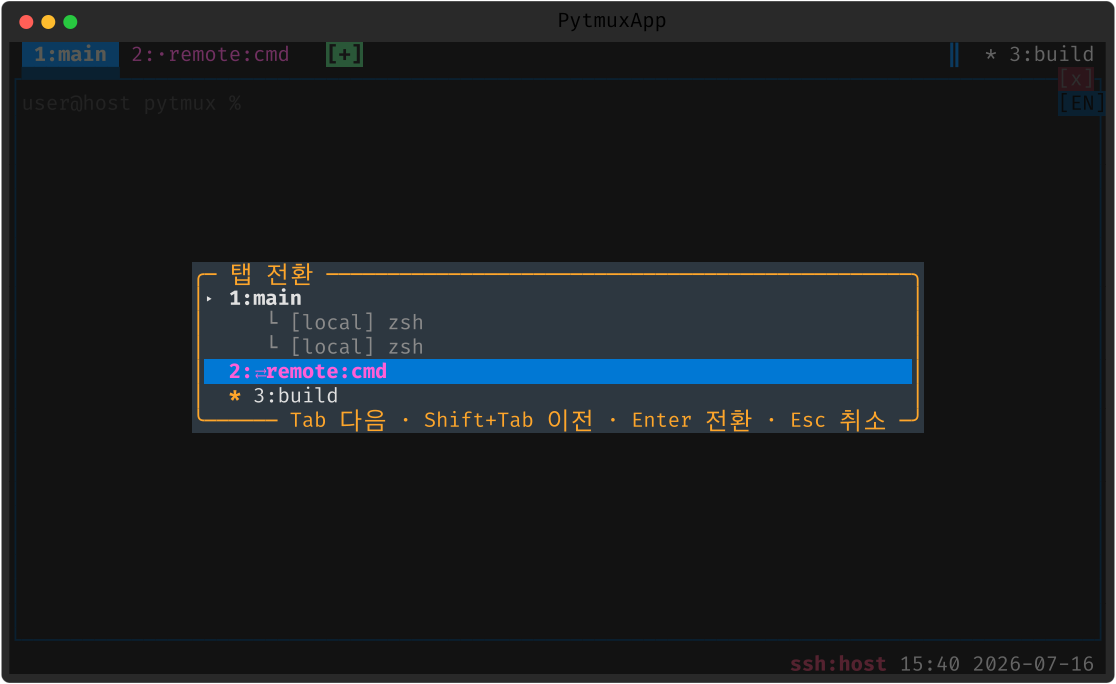
| 목록에서 고르기 (탭 스위처) | ESC 모드 Tab — 목록이 뜨고 Tab 다음 · Shift+Tab 이전으로 선택만 하다 Enter 로 전환(Esc 취소). 열면 다음 탭이 선택돼 있어 ESC Tab Enter = 다음 탭으로 전환.
목록에서 원격(⇄) 탭은 분홍·활성 탭은 굵게·고정 탭의 * 는 경고색으로 구분되고, 패널이 2개 이상인 탭 밑엔
└ [local] vim · 제목 꼴 패널 줄이 달립니다(패널 줄에서 Enter = 그 탭의 그 패널로 바로).
↑/↓(끝에서 순환) · Home/End · PgUp/PgDn 으로 움직입니다 |
| 최근 탭 | prefix l · last-tab |
| 이름 변경 | rename-tab · prefix , |
| 자동 이름 | automatic-rename on — 실행 중 프로그램으로 자동 명명 |
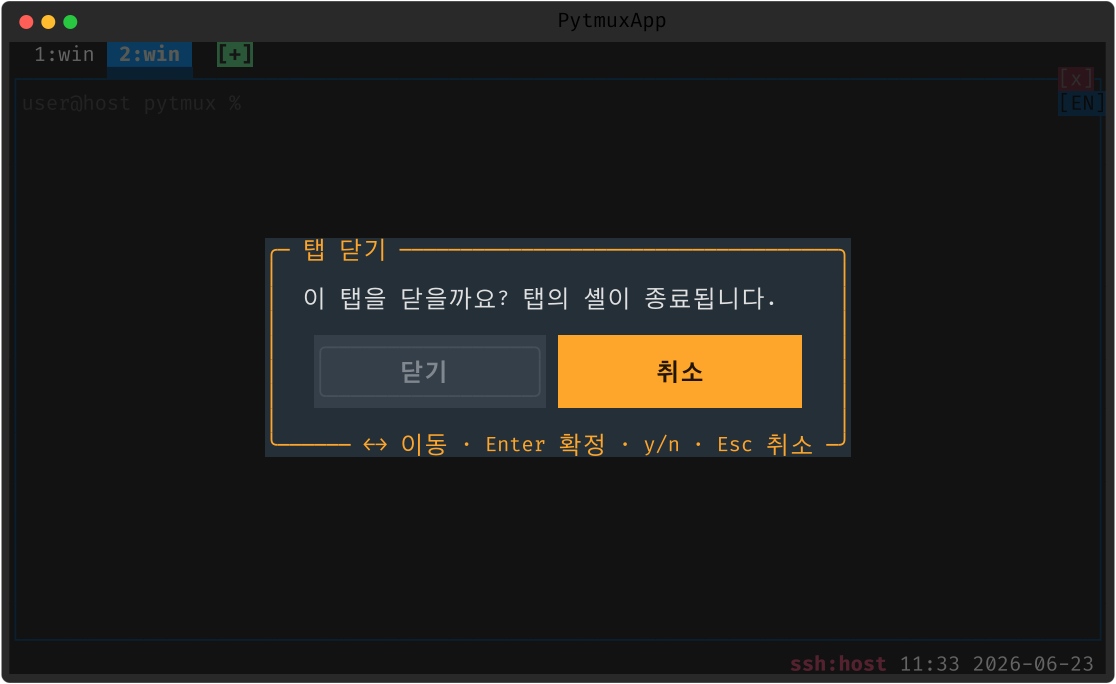
| 닫기 | 활성 패널 우측 상단 [x] · prefix & · 메뉴 (셋 다 확인을 받고, 고정 탭이면 경고로 묻습니다) · kill-tab(확인 없이 바로 닫음) |
* 는 경고색,
패널 2개 이상 탭 밑엔 패널 줄이 달립니다(Enter = 그 패널로 바로).재정렬 · 고정(핀)
탭을 드래그해 순서를 바꾸거나, move-tab-left /
move-tab-right / move-tab-first / move-tab-last /
swap-tab 명령으로 옮깁니다. prefix . 은 번호를 물어 지금 탭을 그 자리로 옮깁니다(move-tab <번호>). 자주 쓰는 탭은 고정(핀)해
탭바 오른쪽 보호 구역에 모아 두면, 다른 탭이 늘어도 자리가 밀리지 않고
실수로 닫히지 않습니다.
- 핀 토글 — prefix P · ESC 모드 P ·
pin-tab/unpin-tab/pin-toggle - 고정된 탭은 앞에 * 표시가 붙고, 탭바 오른쪽 구역( ‖ 구분자 뒤)으로 모여 그려집니다.
- 탭 번호는 왼쪽부터 보이는 순서 그대로 매겨집니다 — 고정으로 오른쪽에 밀린 탭도 보이는 위치의 번호로 ESC 1–9 이동이 맞습니다.
패널 ↔ 탭 이동
패널을 별도 탭으로 떼어내거나, 다른 탭의 패널을 현재 탭으로 끌어와 합칠 수 있습니다.
break-pane(prefix !) — 현재 패널을 새 탭으로 분리join-pane— 다른 탭의 패널을 현재 탭에 패널로 합치기- 마우스로는 패널 헤더(상단 테두리) 드래그 → 다른 탭 위에 놓으면 그 탭으로 이동,
[+]위에 놓으면 새 탭
트리 개요 · 모니터링
choose-tree(prefix w, 별칭 overview·tree)로
모든 탭·패널을 트리로 훑어보며 전환하거나 닫습니다(d/x 로 kill). 각 항목에
실행 중 앱과 로컬/원격 여부가 표시됩니다.
monitor-activity on / monitor-bell on 으로 비활성 탭의 출력 변화나
벨을 감지해 탭에 표시할 수 있습니다.