패널 다루기
한 윈도우를 여러 셸로 쪼개는 패널은 pytmux 의 심장입니다. 분할·이동·크기·줌·교환·삭제를 키·명령·마우스 어느 것으로도 할 수 있습니다.
분할과 이동
기본 prefix 는 Ctrl-b 입니다(설정으로 변경 가능).
| 동작 | 키 / 명령 / 마우스 |
|---|---|
| 좌우 분할 | prefix % · split-window -h |
| 상하 분할 | prefix " · ESC 모드 p · split-window -v |
| 포커스 이동 | prefix ←↑↓→ · ESC 모드 ←↑↓→(모드 유지, 연속 이동) · prefix o(다음) · prefix ;(직전 패널) · 패널 클릭 |
| 패널 번호로 이동 | prefix q — 패널마다 번호가 잠깐 뜨고, 그 숫자를 누르면 그 패널로 |
| 크기 조절 | 경계선 마우스 드래그 · prefix H/J/K/L(←↓↑→ 로 3칸씩) · resize-pane |
| 줌 토글 | prefix z · resize-pane -Z |
| 교환(swap) | 패널 헤더 드래그 → 다른 패널에 놓기 · prefix { / }(이전 / 다음 패널과) · swap-pane |
| 회전(rotate) | prefix Ctrl+o · rotate-window |
| 레이아웃 순환 | prefix Space · next-layout |
| 패널 이름 | prefix T · rename-pane |
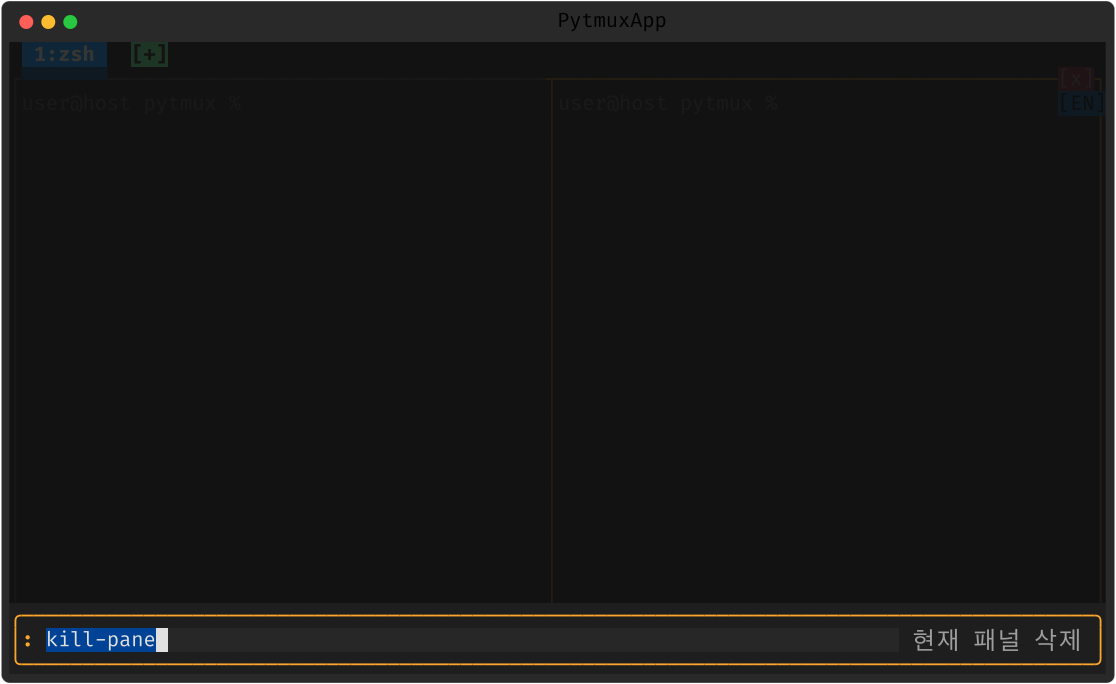
| 삭제 | prefix x(확인) · 우클릭 메뉴 패널 삭제 ✕ · kill-pane(메뉴와 명령은 확인 없이 바로) |
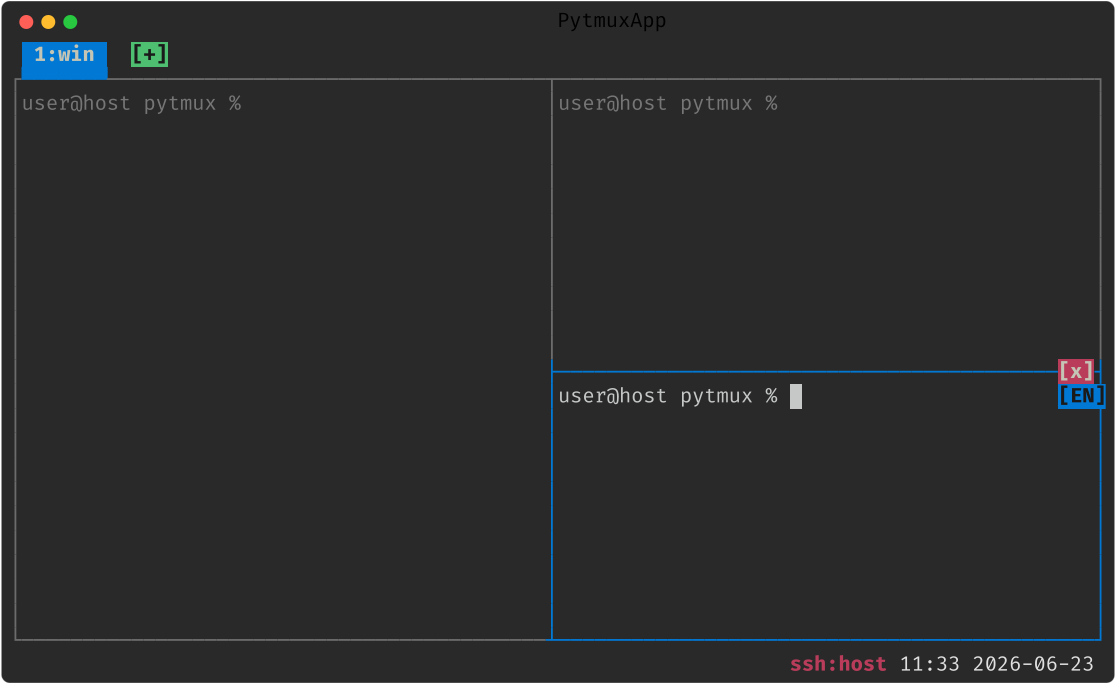
┬┴├┤ 로 연결됩니다.활성 패널과 테두리
각 패널을 테두리로 감싸고(패널이 하나뿐이어도 기본으로 그립니다 — 끄려면
single-border off), 활성 패널은 파란색, 비활성은
회색으로 표시합니다. 클릭하거나 prefix 방향키로 포커스를 옮기면 테두리 색이
따라옵니다. 네트워크 응답성이 떨어지면 테두리가 빨간색으로 바뀝니다(자세한
내용은 12. 재시작 · 회복).
줌 — 한 패널을 전체화면으로
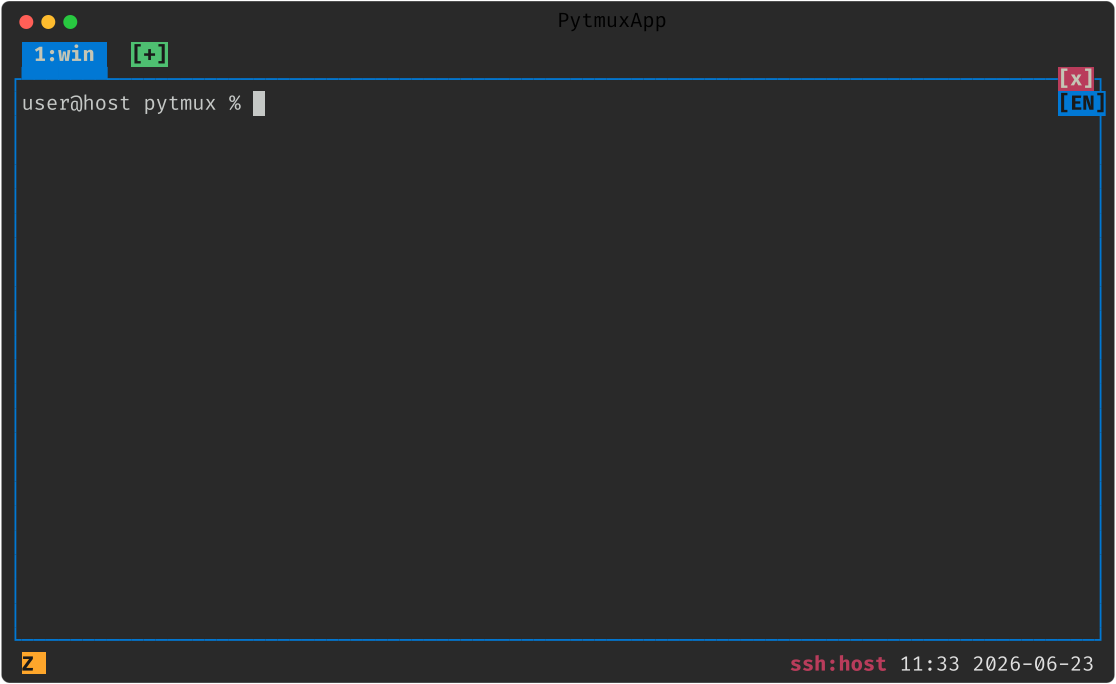
prefix z 로 현재 패널을 잠깐 전체화면으로 키웠다가, 다시 누르면 원래 레이아웃으로 돌아옵니다. 좁은 패널에서 로그를 크게 볼 때 유용합니다. 줌 상태는 하단 상태표시줄에 표시됩니다.
교환 · 회전 · 레이아웃
swap-pane 으로 두 패널의 위치를 맞바꾸고(마우스로는 패널 헤더 드래그 →
바꿀 패널 위에 놓기),
rotate-window 로 패널들을 한 칸씩 돌립니다. 미리 정의된 레이아웃으로
고르게(even) 정렬하거나, 만든 배치를 저장/복원할 수 있습니다.
| 명령 | 하는 일 |
|---|---|
select-layout <프리셋> |
정해진 배치로 다시 놓습니다 — tiled(바둑판) ·
even-horizontal / even-vertical(가로·세로 균등) ·
main-vertical / main-horizontal(큰 패널 하나 + 나머지). |
next-layout (별칭 nextl) |
그 프리셋들을 차례로 넘겨 가며 적용합니다. prefix Space 가 이 명령이라, 마음에 드는 배치가 나올 때까지 누르면 됩니다. |
layout-save <이름> · layout-load <이름> |
지금 탭의 분할 구조를 이름 붙여 저장하고, 나중에 그 탭에 다시 펼칩니다.
이름 없이 부르면 저장된 목록에서 고릅니다(layout-list). |
layout-load-new <이름> |
같은 배치를 새 탭에 펼칩니다 — 지금 보고 있는 탭은 그대로 두고 작업 세트를 하나 더 여는 셈입니다. |
rename-pane <제목> |
패널에 제목을 붙입니다. 패널 테두리 제목줄을 켜 두면(pane-border-status)
거기에 그 이름이 보여, 패널이 많을 때 무엇이 무엇인지 구분됩니다. |
respawn-pane (별칭 respawnp) |
그 패널의 셸만 새로 시작합니다 — 분할 구조·크기·탭 위치는 그대로입니다. 프로그램이 화면을 망가뜨렸거나 셸이 응답하지 않을 때 패널을 지우지 않고 되살리는 길입니다. |
삭제와 확인
패널을 닫으려면 prefix x 를 누르거나 우클릭 메뉴의 패널 삭제 ✕ 를
고릅니다(패널 오른쪽 위 [x] 는 패널이 아니라 탭을 닫습니다).
prefix x 는 실수로 지우지 않도록 항상 kill-pane? (y/N) 을 묻습니다.
메뉴의 패널 삭제 ✕ 와 kill-pane 명령은 묻지 않고 바로 닫습니다. 마지막 패널을 닫으면
그 윈도우(탭)가 닫힙니다.