메뉴 · 명령 프롬프트
단축키를 외우지 않아도 됩니다. 메뉴에서 고르거나, 명령 프롬프트에서 검색해 실행하거나, 원하는 키에 명령을 직접 묶을 수 있습니다.
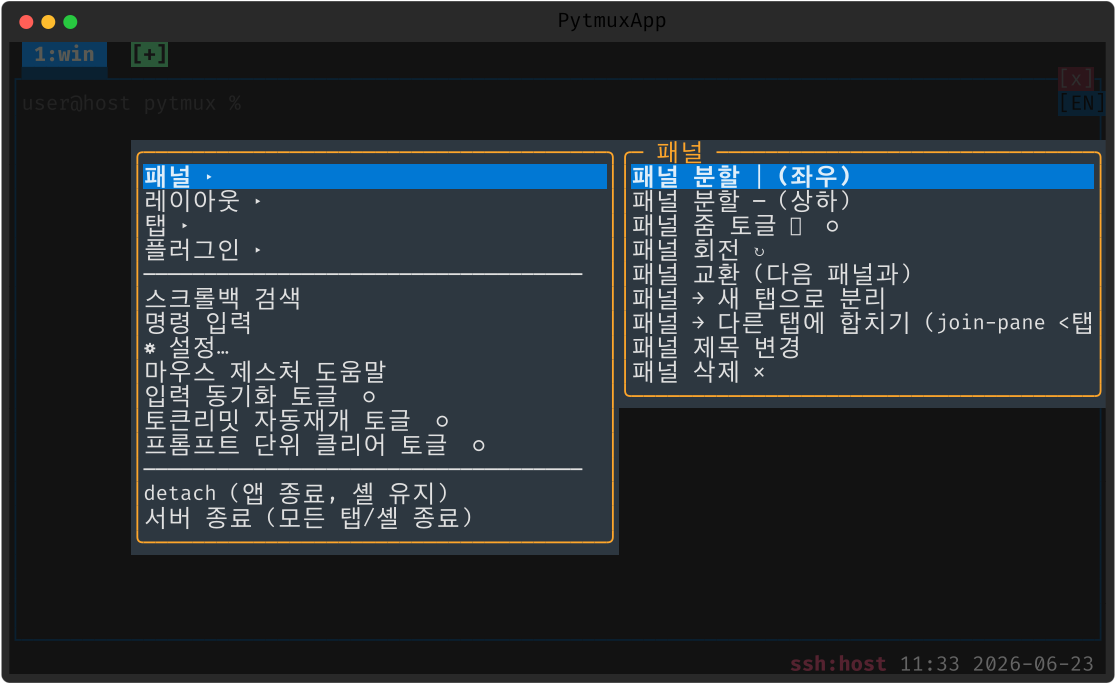
메뉴 (prefix Enter · 우클릭)
패널 위 우클릭, prefix Enter, 또는 F10(메뉴가 떠 있을 때 다시 누르면 닫힘)으로 메뉴를 엽니다. 항목은 그룹으로 정리돼 있습니다 — 패널(분할 │/─·줌·회전·swap·새 탭으로 분리·다른 탭에서 합치기·원격 탭 합치기·이름·닫기), 레이아웃(프리셋·다음·저장·불러오기), 탭(새·새 탭에서 Claude Code 실행·이름·닫기·핀 토글·트리 개요·다음·이전). 그룹 아래에는 스크롤백 검색·모든 탭·패널 검색·명령 입력·⚙ 설정·마우스 도움말이, 구분선 아래에는 detach·서버 종료가 있습니다.
토글 항목(줌·입력 동기화·프롬프트 클리어·핀)은 on/off 를 보여주고, 눌러도 메뉴가 닫히지 않아 연속 조작할 수 있습니다. 플러그인은 자신의 서브메뉴를 끼워 넣을 수 있습니다.
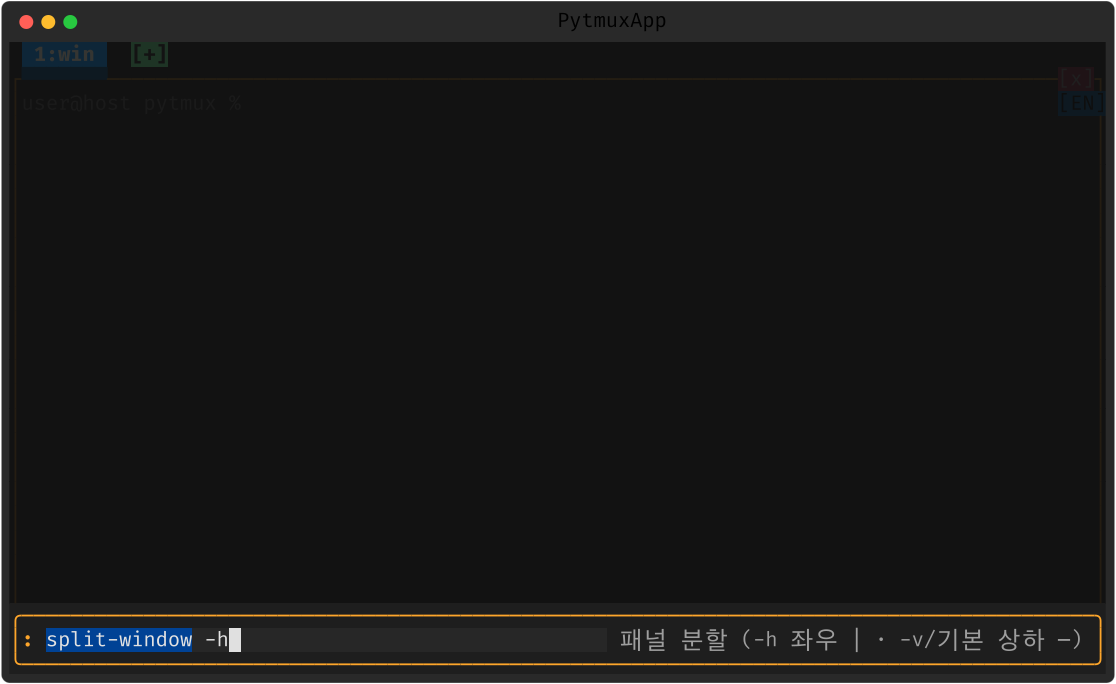
명령 프롬프트 (prefix : · F12)
prefix : 또는 F12 로 명령 프롬프트를 엽니다. tmux 식 명령을 직접 입력하되, 다음 편의 기능이 있습니다.
- 공백 검색 —
clock m→clock-mode처럼 공백으로 토큰을 나눠 후보를 좁힙니다. - ghost 자동완성 — 옵션 템플릿(
-h등)을 흐린 글씨로 미리 보여 줍니다. - 인자 힌트 — 자유 텍스트 인자를 받는 명령은
____로 자리를 표시합니다. - 인자 이력 — ↑↓·Tab 으로 이전에 넣은 인자를 재사용(서버별 영속, 같은 성격의 명령끼리 공유 — 예: 원격 호스트).
- 대상 강조 — 패널 대상 명령은 실행 전 그 패널 테두리를 강조합니다.
전체 명령 목록 (? · help)
명령 프롬프트에서 ?(별칭 help·commands·list-commands)를
입력하면 카테고리로 묶인 전체 명령 목록이 열립니다. 대표 명령을 영역별로 추리면 다음과 같습니다.
| 영역 | 주요 명령 |
|---|---|
| 패널 | split-window · select-pane · resize-pane · swap-pane · rotate-window · break-pane · join-pane · select-layout · synchronize-panes · kill-pane |
| 탭 | new-tab · select-tab · move-tab · swap-tab · rename-tab · pin-tab · choose-tree · kill-tab |
| 복사·버퍼 | capture-pane · clear-history · paste-buffer · choose-buffer · send-keys · pipe-pane |
| 레이아웃 | save-layout · restore-layout · layout-save · layout-load · layout-list |
| 세션·서버 | detach-client · kill-server · restart-server · restart-all · restart-check · reconnect |
| 원격 | remote-attach · remote-new-tab · remote-detach · merge-remote-tab |
| 설정·기타 | settings · set · bind-key · list-keys · display-popup · plugins · lang · version |
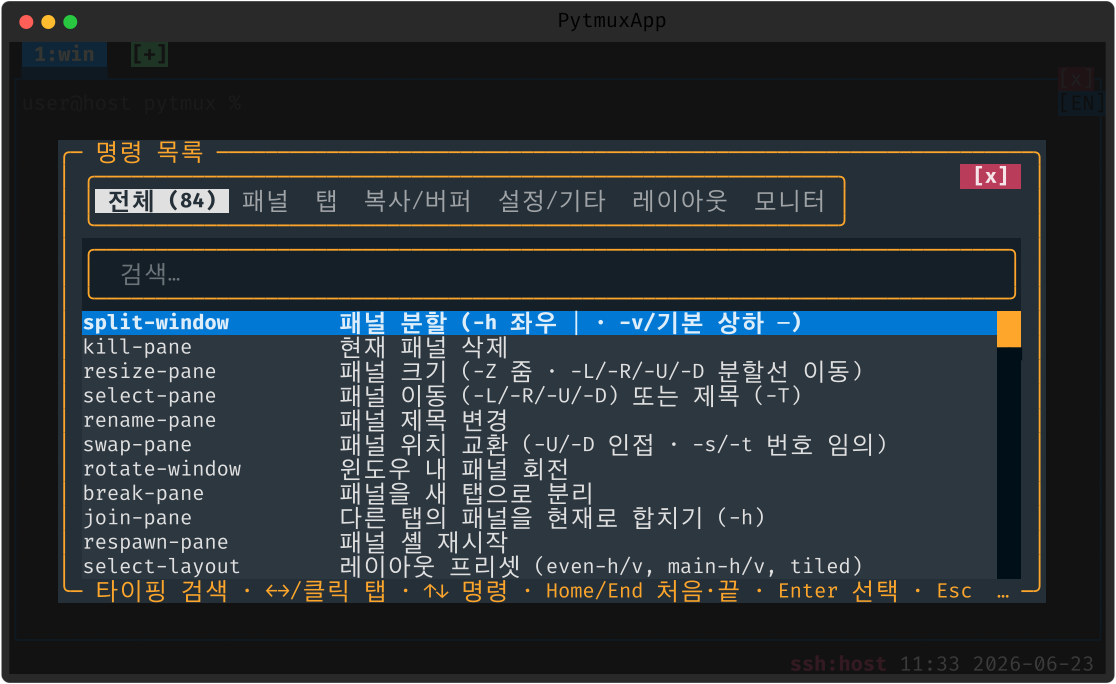
목록에서 명령을 고르면, 인자가 선택지로 정해져 있는 명령(분할 방향 · 레이아웃 프리셋 · on/off 토글 등)은 프롬프트에 문자열을 채우는 대신 선택 모달이 떠 키보드만으로 값을 고르고 바로 실행됩니다. 자유 입력이 필요한 명령은 종전대로 프롬프트에 채워집니다.
알림과 지나간 알림 이력
명령의 결과는 화면 맨 아랫줄에 등급이 있는 알림으로 뜹니다 —
✓ 완료(초록) · · 안내(파랑) ·
! 주의(노랑) · ✕ 실패(빨강).
색을 못 쓰는 화면에서도 기호로 갈립니다. 완료·안내는 2초, 주의는 3초 뒤 사라지고,
실패는 5초간 머문 뒤에도 직접 닫을 때까지 남습니다.
사라진 알림은 상태줄 오른쪽 ≡N 배지에 남습니다 —
N 은 아직 확인하지 않은 알림 수이고, 배지 색은 그중 가장 심각한 등급입니다.
배지를 클릭하거나, 최하단 패널에서 ESC → ↓ 로 상태줄 배지에 들어가 ≡N 에서
Enter 로 이력(최근 200개)을 엽니다 — ↓ 는 첫 배지에 서므로,
모델·사용량·REC 배지가 떠 있으면 ←→ 로 ≡N 까지 옮겨야 합니다.
- ↑↓ · PgUp/PgDn · Home/End 로 이동
- Enter = 그 줄만 전문 펼치기/접기 — 잘린 오류 문구를 끝까지 봅니다
- c = 그 알림 전문 복사, Esc = 닫기
- 같은 알림이 반복되면
×5처럼 접혀 한 줄로 남습니다 - 커서를 올린 줄은 그 줄의 등급 색이 배경이 되고 글자는 흑/백으로 뒤집힙니다 — 오류 줄에 커서를 두면 빨간 띠라, 훑어보는 중에도 등급이 사라지지 않습니다
이력은 이 컴퓨터의 화면 안에만 머물고 어디에도 저장되지 않습니다 — pytmux 를 닫으면 사라집니다.
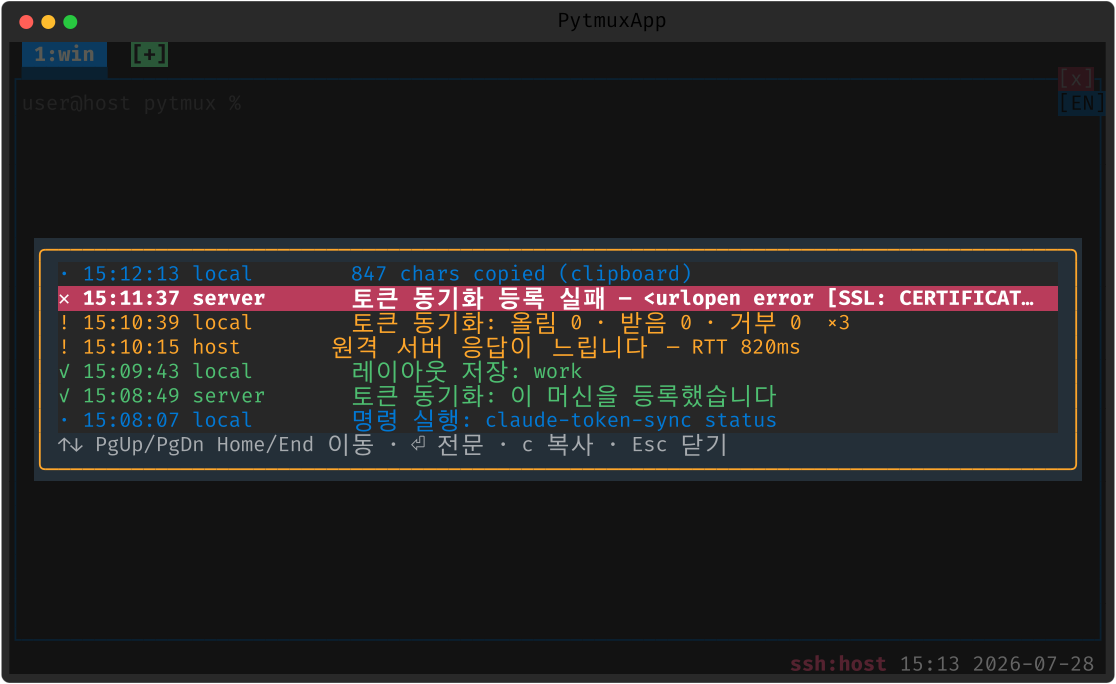
✓ · ! ✕) · 반복 접힘(×3) · 잘린 오류는 Enter 로 전문.
커서를 올린 오류 줄은 등급 색(빨강) 배경으로 칠해집니다.키 바인딩
키는 세 갈래로 처리됩니다 — ESC 모드(한 번의 ESC 또는 백틱 ` 뒤), prefix 표(prefix 뒤), 그리고 사용자 바인딩입니다.
ESC 모드 — 짧게 자주 쓰는 것
| 키 | 동작 |
|---|---|
| ←↑↓→ | 패널 포커스 이동 |
| 1–9 | 번호로 탭 전환 |
| Tab | 탭 스위처 — 목록에서 Tab 다음 · Shift+Tab 이전으로 고르고 Enter 전환(Esc 취소). 원격 탭=분홍·핀=* 경고색, 패널 2개 이상 탭엔 패널 줄(Enter 로 그 패널로), Home/End/PgUp/PgDn·↑↓ 순환 지원 |
| n / p / P | 새 탭 / 상하 분할 / 탭 핀 토글 |
| c | 지금 디렉토리에서 Claude Code 가 도는 새 탭(실행할 명령은 claude-command 설정) |
| f | 모든 탭·패널 검색 — 결과 목록에서 고르면 그 자리로 갑니다 |
| b | 블록 고르기(명령 + 그 출력 · ↑↓ 이동 · Ctrl+C 복사 · Esc/q/Enter 끝) — blocks 플러그인 |
| e | 활성 패널에 ESC 전송 |
| Shift+ESC | 활성 패널에 시계·달력 오버레이가 떠 있으면 그것을 닫고, 없으면 패널에 ESC 를 보낸 뒤 모드 종료 |
| ` | 패널에 백틱(`) 한 글자를 보내고 모드 종료 — 백틱으로 들어왔다면 ` 두 번이 곧 백틱 입력 |
| Insert / Shift+Delete | 작성창(블록 선택 편집 → 주입) · Shift+Delete 는 Insert 키 없는 맥 키보드용 |
| Ctrl+↑ / Ctrl+↓ | 이전 / 다음에 입력한 프롬프트 위치로 점프(Claude 패널) |
| ↑(최상단 패널에서) | 탭 닫기 [x] 포커스 → 한 번 더 ↑ 면 탭바 포커스. 탭바에서는 ←/↑ 이전 · → 다음으로 탭과 맨 오른쪽 [+] 를 돌며 고르고, Enter 로 그 탭 전환([+] 면 새 탭), +/a 새 탭, x/d/Delete 탭 닫기(확인 후), Shift+←→ 로 탭 순서 이동. ↓ 는 탭바에서 패널로 돌아가고(ESC 모드 유지), Esc 는 모드까지 끝냅니다 |
| ↓(최하단 패널에서) | 상태줄 배지 포커스(첫 배지부터) — ←→ 로 배지 순환, Enter 실행. 알림 배지(≡N)에서 Enter = 지나간 알림 이력(↑↓·PgUp/PgDn·Home/End 이동 · Enter 전문 펼치기 · c 복사 · Esc 닫기) |
| : / ? | 명령 프롬프트 / 도움말 |
| ESC | 모드 종료(앱에 ESC 안 보냄) |
prefix 표 — 대표 키
| 키 | 동작 |
|---|---|
| % / " | 좌우 / 상하 분할 |
| z / o / ; | 줌 토글 / 다음 패널 / 최근 패널 |
| { / } / Ctrl-o | 패널 swap(이전/다음) / 회전 |
| ←↑↓→ / H J K L | 포커스 이동 / 크기 조절 |
| c / , / & | 새 탭 / 이름 변경 / 탭 닫기 |
| n p l w | 다음/이전/최근 탭 · 트리 개요 |
| P / ! | 탭 핀 토글 / 패널을 새 탭으로 분리 |
| [ / ] / = | 스크롤 모드 / 붙여넣기 / 버퍼 고르기 |
| t / r | 시계 토글 / 화면 다시 그림 |
| d / Enter / : | detach / 메뉴 / 명령 프롬프트 |
내 키에 명령 묶기
bind-key <키> <명령>(별칭 bind) 으로 런타임에 키를 묶습니다.
-n 을 붙이면 prefix 없이 바로 듣는 루트 바인딩이 됩니다(F1–F9·F11·M-
키 권장 — 매칭된 키는 셸로 전달되지 않음. F10(메뉴)·F12(명령 프롬프트)는 내장 키가 먼저 받아 묶어도 듣지 않습니다). 해제는 unbind-key(-a 전부).
현재 바인딩과 마우스 제스처는 list-keys(별칭 lsk) 팝업에서 봅니다.
설정 파일에도 bind | split-window -h 처럼 적어 둘 수 있습니다(자세한 내용은
14. 설정 파일).
자동화 — 셸 명령 · 조건 · 훅
명령 프롬프트에서 바깥 셸 명령을 부르고, 그 결과로 다른 pytmux 명령을 이어 실행할 수 있습니다. 키에 묶어 두면 한 손가락으로 도는 작은 자동화가 됩니다.
| 명령 | 하는 일 |
|---|---|
run-shell <명령>(별칭 run) |
셸 명령을 실행하고 출력을 팝업으로 보여 줍니다(첫 40줄). 같은 내용이
붙여넣기 버퍼에도 들어가 paste-buffer 로 패널에 그대로 붙일 수 있습니다.
15초를 넘기면 중단합니다. |
if-shell <조건> <참일 때> [거짓일 때](별칭 if) |
조건 명령의 종료 코드가 0이면 두 번째 명령을, 아니면 세 번째 명령을 실행합니다
— 예: if-shell "test -d .git" "display-message 깃 저장소". |
display-message <문구>(별칭 display) |
상태줄에 알림 한 줄을 띄웁니다. 훅·바인딩의 결과를 눈으로 확인할 때 씁니다. |
send-escape(별칭 send-esc) |
활성 패널에 ESC 한 번을 보냅니다. Shift+ESC 를 전달하지 못하는 터미널에서
bind-key F5 send-escape 처럼 전용 키를 만들 때 씁니다(ESC 모드 e 와 같은 일). |
훅 — 특정 순간에 자동 실행
set-hook <이벤트> <명령> 으로 그 순간에 돌 명령을 걸어 둡니다.
해제는 set-hook -u <이벤트>, 지금 걸린 것 전부 보기는 show-hooks 팝업입니다.
설정 파일에는 hook <이벤트> <명령> 한 줄로 적어 둡니다(14. 설정 파일).
| 이벤트 | 언제 |
|---|---|
client-attached | 클라이언트를 띄워 서버에 처음 붙었을 때 — 클라이언트 프로세스마다 한 번뿐이고, 재접속(reconnect)이나 restart-server 뒤에는 다시 발화하지 않습니다 |
after-new-window | 탭이 새로 생겼을 때 |
alert-bell | 보고 있지 않은 탭 중 monitor-bell 이 켜진(기본 on) 탭에서 벨(\a)이 울려 벨 표시가 생겼을 때 — 지금 보는 탭의 벨에는 발화하지 않고, 벨 표시가 남은 탭이 이미 있으면 그 표시가 모두 풀릴 때까지 다시 발화하지 않습니다 |
claude-limit | 활성 패널의 Claude 가 사용량 한도로 멈춘 순간. 폰으로 알림을 보내는 식으로 쓰기 좋습니다 |
claude-limit 훅 명령은 그 순간의 맥락을 환경변수로 받습니다 —
PYTMUX_HOOK_EVENT(발화한 이벤트 이름)와
PYTMUX_ACCOUNT(계정 별칭 — 이메일 원문은 싣지 않습니다). 나머지 세 이벤트는 환경변수 없이 명령만 실행합니다.
(예전의 claude-auto-armed 는 자동 재개와 함께 없앴습니다 — 한도 뒤 이어 가는 순간은
Claude Code 의 Notification 훅 quota_auto_resume_fired 가 알립니다.)
run-shell 로 부른 셸 명령이 그대로 물려받으므로 설정 파일에
hook claude-limit run-shell "notify.sh $PYTMUX_ACCOUNT" 한 줄로 적어 두면 됩니다.
명령 프롬프트의 set-hook claude-limit run-shell "notify.sh $PYTMUX_ACCOUNT" 로 걸어도
따옴표가 지켜져 같은 명령으로 돕니다.
Claude 훅은 claude-code 플러그인이 있을 때만 발화합니다(디렉토리를 지우면 함께 사라집니다).